Interventions et agenda
Documentez vos interventions et planifiez vos visites
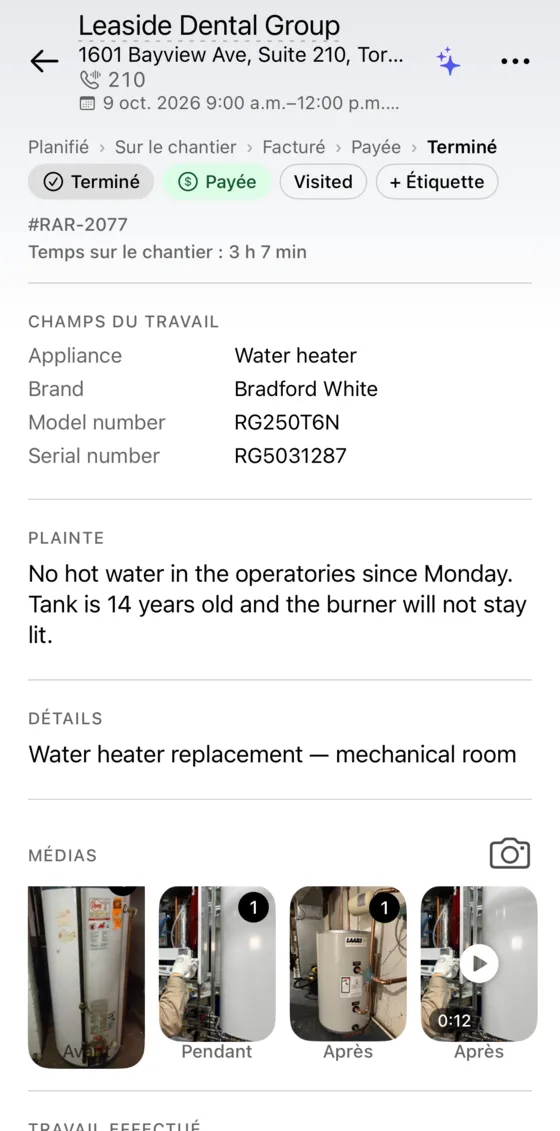
Prenez photos, vidéos, notes et détails de l’appareil à chaque intervention. Planifiez les visites, envoyez une confirmation au client et préparez votre trajet. Vos clients peuvent aussi demander une intervention à votre propre lien.
Bêta iPhone avec TestFlight, l’app gratuite d’Apple.
- interventions et clients, gratuit
- ∞
- interventions et clients, gratuit
- fonctionne sans réseau
- Hors ligne
- fonctionne sans réseau
- pour demander une intervention
- 1 lien
- pour demander une intervention
- langues sur le formulaire
- 4
- langues sur le formulaire
Documentation terrain
Notez ce que vous constatez et ce que vous faites à chaque intervention

Photos avant, pendant et après
Prenez les photos dans l’application et étiquetez-les avant, pendant ou après. Elles s’impriment sur le devis et la facture.
- Avant
- Pendant
- Après
- Appareil
- Chauffe-eau
- Marque
- Bradford White
- Modèle
- RG250T6N
- Série
- RG5031287
Champs personnalisés pour votre métier
Ajoutez des champs pour ce que vous notez, comme le modèle, le numéro de série ou le réfrigérant.
Appartement et code d’entrée
Ils s’affichent sur la fiche pour que vous trouviez la bonne porte.
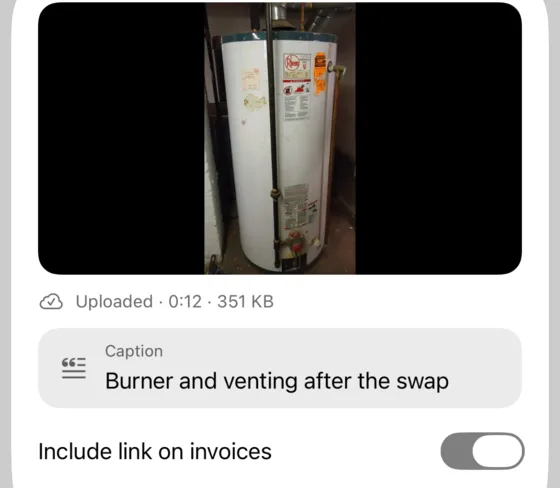
Vidéos d’interventionPro
Filmez une courte vidéo du problème. Le lien pour la voir peut s’imprimer sur la facture.
Étiquettes et priorité
Étiquetez les interventions et fixez une priorité pour trier votre journée.
Fonctionne hors ligne
Interventions, photos et notes fonctionnent sans réseau. Elles se synchronisent au retour de la connexion.
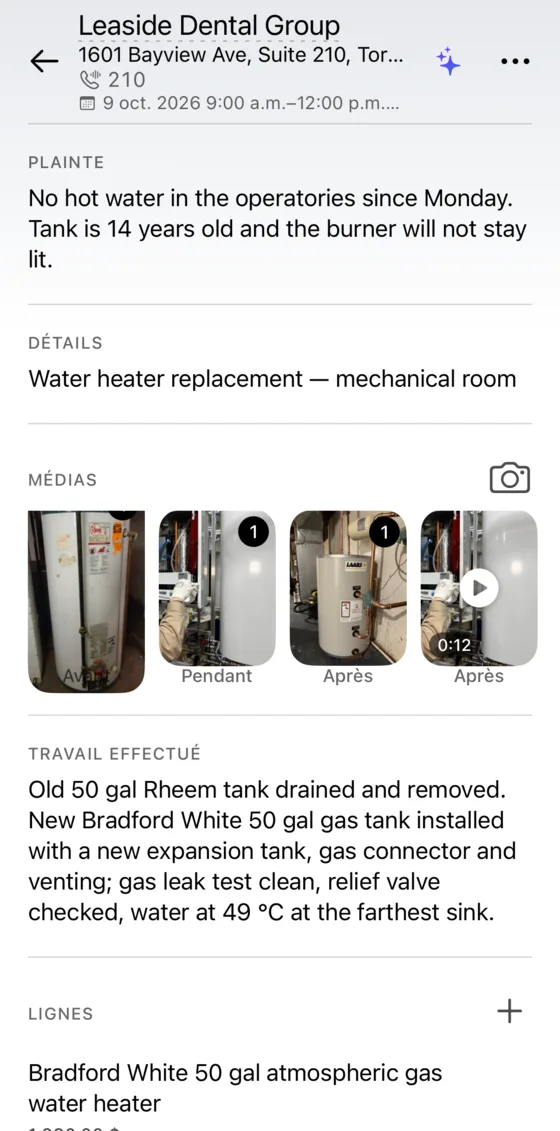
Retrait du chauffe-eau de 190 L âgé de 14 ans. Installation d’un nouveau chauffe-eau au gaz avec vase d’expansion et évacuation ; test d’étanchéité concluant.
Notes sur les travaux
Notez ce que vous avez constaté et fait. Les notes s’impriment sur la facture sous Travaux effectués.
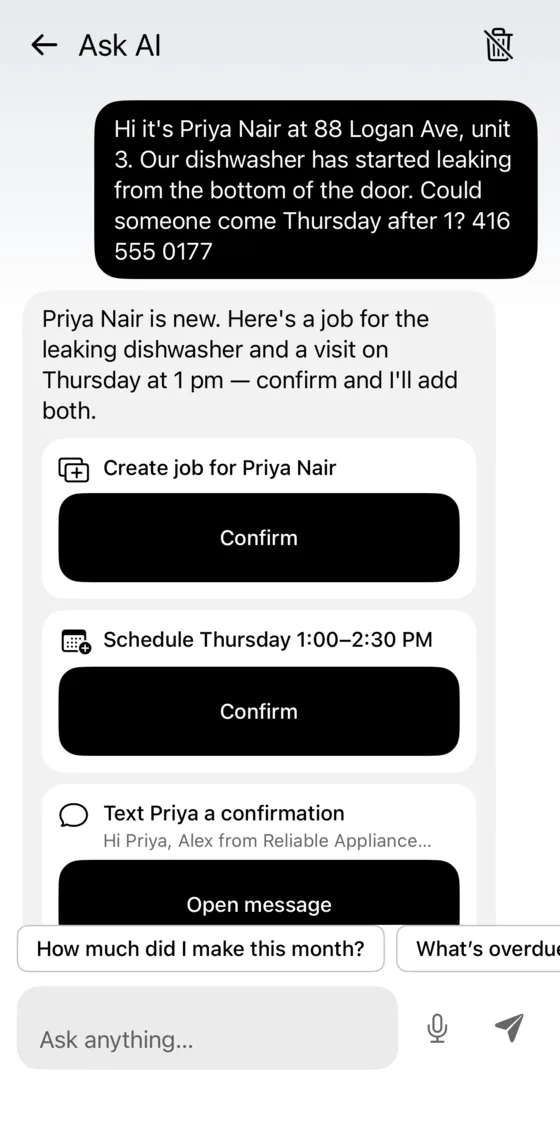
Créez une intervention à partir du texto d’un clientPro
Collez le message dans Ask AI. Il propose l’intervention, la visite et un texto de confirmation pour le client. Rien n’est enregistré avant que vous confirmiez chaque élément.

Rendez-vous
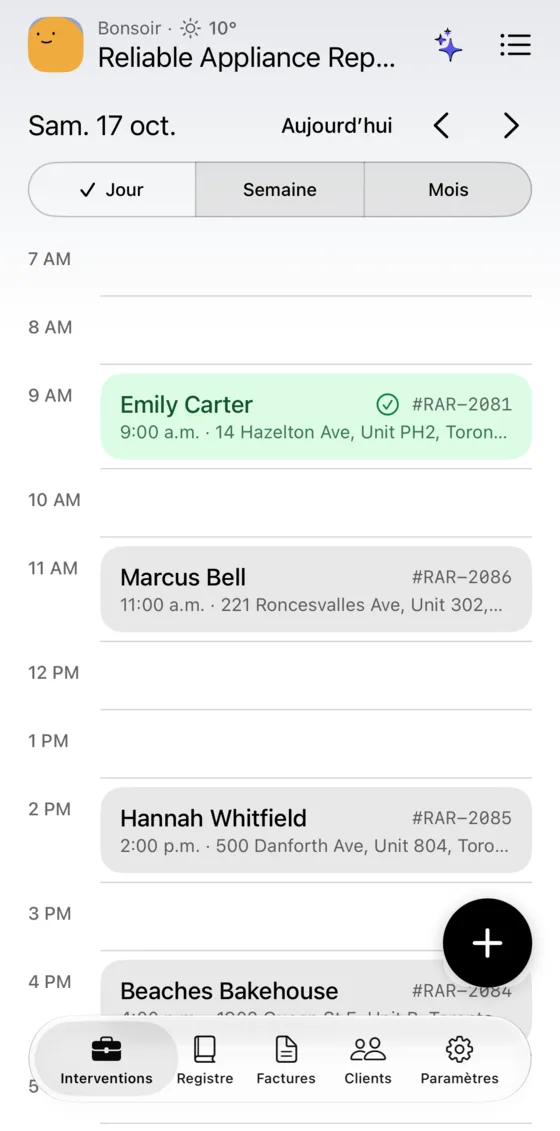
Planifiez les visites et confirmez-les avec le client
Placez les visites dans le calendrier, envoyez une confirmation au client et préparez le trajet de la journée.
- Les visites se synchronisent avec le calendrier du téléphone, y compris les comptes Google AgendaPro
- Fixez la durée des visites et l’écart entre les interventions
- Plusieurs visites par intervention, interventions récurrentes
- Textos de confirmation avec le lien de paiement
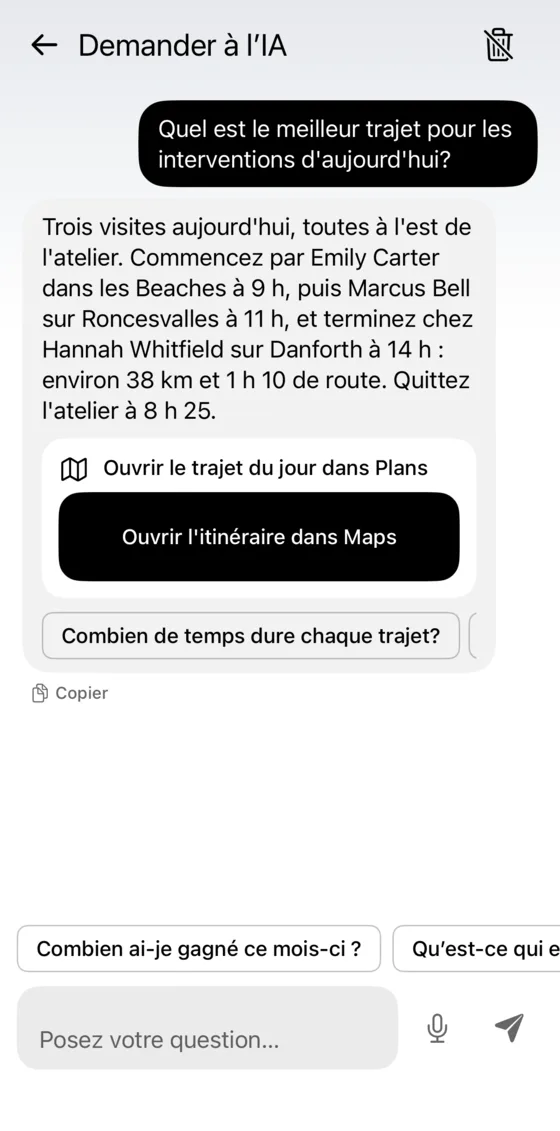
- Meilleur trajet de la journée, kilométrage notéPro
Votre lien de demandePro
Laissez vos clients demander une intervention en ligne
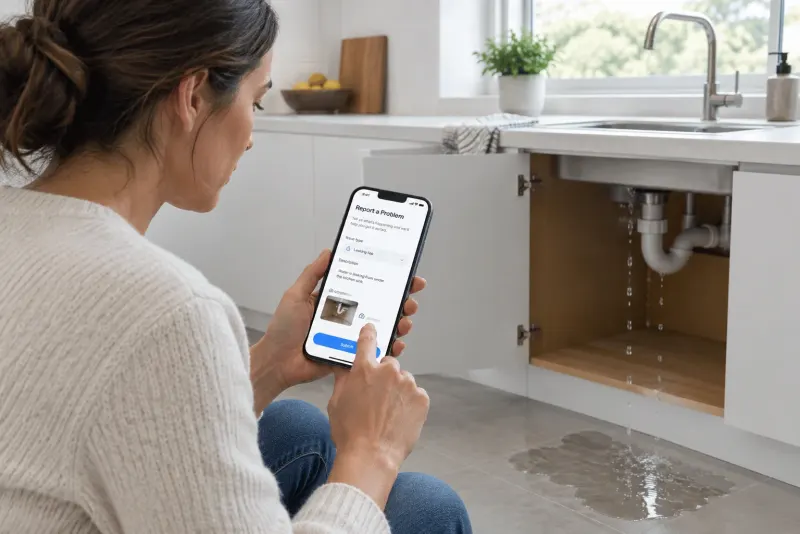
Envoyez votre lien à un client ou ajoutez le bouton à votre site. Le client remplit un formulaire et l’intervention apparaît dans VisitIO, prête à planifier.
visitio.site/r/votre-entreprise
- 1
Le client remplit le formulaire
Il décrit le problème et l’appareil, et ajoute l’adresse avec le code d’entrée, des photos et ses disponibilités, dans sa langue.
- 2
L’intervention apparaît dans VisitIO
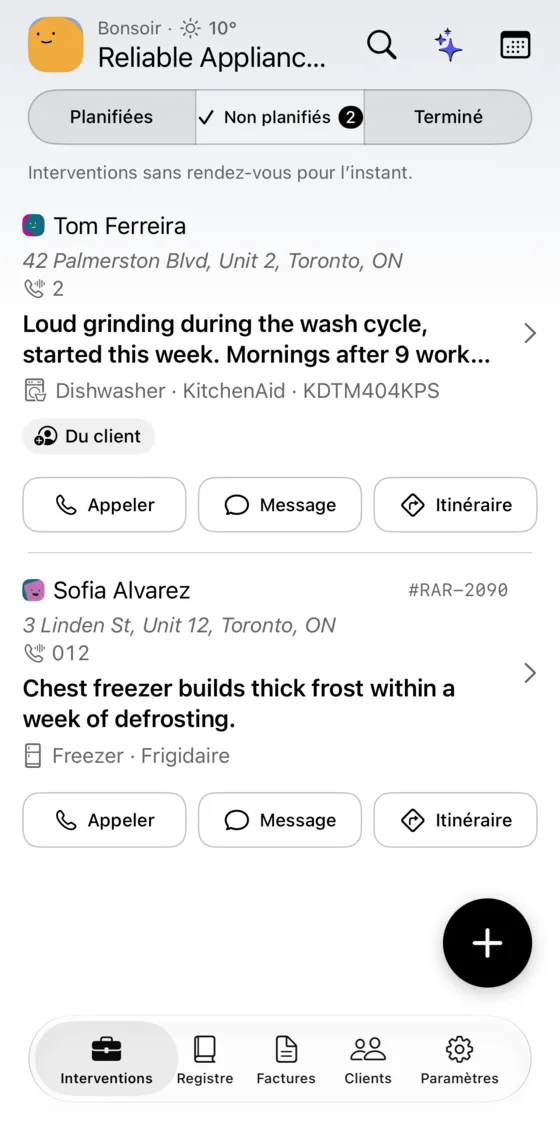
Vous recevez une notification. L’intervention est dans l’onglet Non planifiées, le contact est reconnu par son téléphone et les photos sont étiquetées Avant.
- 3
Vous planifiez la visite
Choisissez l’heure et envoyez une confirmation au client.
Le bouton pour votre site

Le formulaire est protégé contre les pourriels et vous pouvez mettre le lien en pause à tout moment.
 VisitIO
Nouvelle demande · Tom Ferreira
Lave-vaisselle bruyant au lavage · App. 2
Facturez l’intervention une fois terminée
La facture reprend les photos, les pièces et les heures de l’intervention.
Questions sur les interventions et l’agenda
Photos et notes fonctionnent-elles sans réseau ?
Oui. Interventions, photos, notes et champs personnalisés fonctionnent hors ligne. Ce qui demande Internet, comme la sauvegarde ou le lien vidéo, attend le retour du réseau.
Les clients peuvent-ils réserver directement ?
Avec Pro, votre entreprise a un lien visitio.site/r/votre-entreprise et un bouton pour votre site. Les demandes arrivent dans l’onglet Non planifiées avec une notification ; vous choisissez l’heure.
Les visites apparaissent-elles dans Google Agenda ?
Oui, si le calendrier de votre téléphone utilise un compte Google. Avec Pro, VisitIO copie les visites planifiées dans le calendrier du téléphone. Vous pouvez aussi fixer la durée des visites et l’écart voulu entre les interventions.
Puis-je gérer des contrats d’entretien ?
Oui. Créez des interventions récurrentes et donnez plusieurs visites à une intervention qui demande plus d’un passage.
Essayez VisitIO pour votre prochaine intervention
Le forfait gratuit comprend interventions et clients illimités. Sans carte.
Bêta iPhone avec TestFlight, l’app gratuite d’Apple.